
 Июнь 29th, 2012
  Людмила

Вы долго думали и наконец-то решили, что пришло время подключить Интернет. Правильно. Без интернета сейчас никуда. Дети должны развиваться согласно техническому прогрессу. Сейчас и задания в школах дают связанные с интернетом. Это не то, что в наше время – сидели и выводили все буковки в рефератах, и переписывали по сто раз. Чертежи, и те уже от руки почти никто не делает. А если дать правильное направление своему ребенку, так он еще и зарабатывать будет в этом же интернете. Я сейчас даже представить не могу, что бы делала без выхода в интернет. У меня появилось столько интересов и друзей. Тут один день его нет, и то уже на стенку лезть хочется. Так, что приобретайте модем (если у вас нет кабельного интернета) и настраивайте его на выход во всемирную паутину. Не знаете, как это сделать? Я вам помогу.
Итак, вы приобрели ADSL-модем, подключили его, загрузили драйвер, и не знаете, что делать дальше.
А дальше наши действия должны быть такими.
Открываем меню «Пуск»-«Настройка»-«Панель управления».
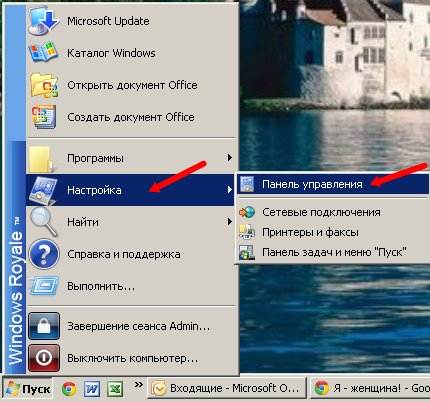
Выбираем иконку «Сетевые подключения». И дважды щелкаем левой кнопкой мыши по ней.

Открывается окно «Сетевые подключения».
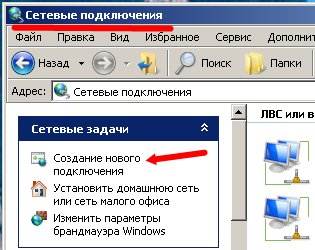
Слева в окошке Сетевые подключения щелкаем левой кнопкой мыши по надписи «Создание нового подключения» и появляется следующее окошко «Мастер новых подключений».
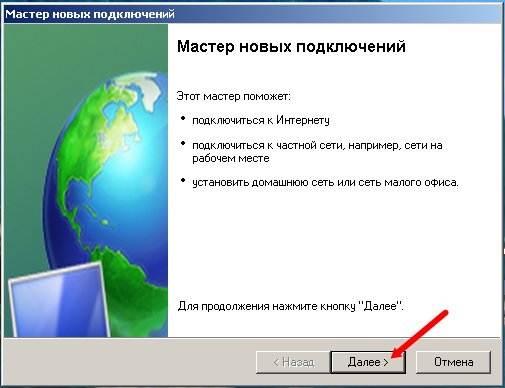
Нажимаем в нем кнопку «Далее». Выбираем «Подключить к Интернету» и опять жмем кнопку «Далее».
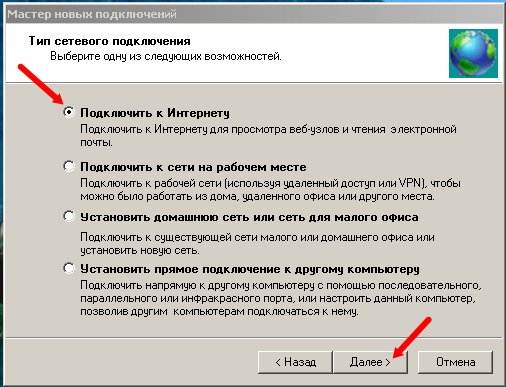
В следующем окне выбираем «Установить подключение вручную» и опять жмем кнопку «Далее».

В этом окне выбираем «Через высокоскоростное подключение, запрашивающее имя пользователя и пароль» и нажимаем кнопку «Далее».
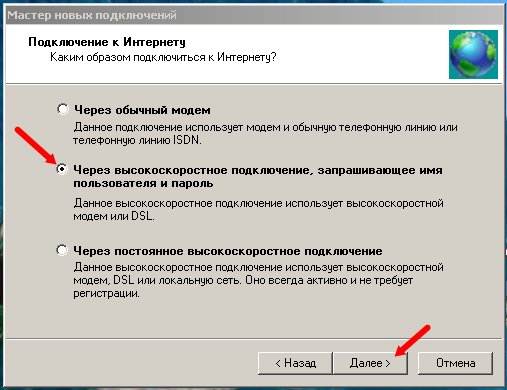
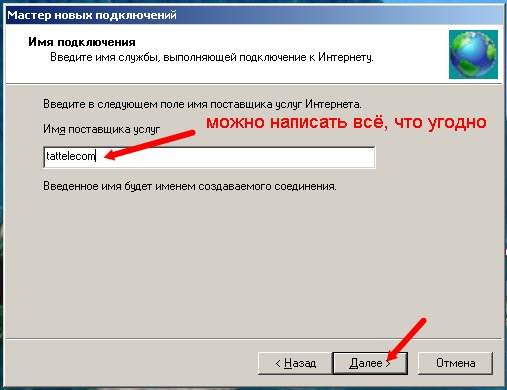
В следующем окне в поле «Имя поставщика услуг» прописываем имя вашего поставщика. Вообще то, что вы тут напишете, никакой роли не играет. Просто это слово будет в названии вашей иконки по подключению к Интернету. Опять жмем «Далее».
А вот в следующем окне нужно быть внимательным.

В поле «Имя пользователя» пишете свой логин, который вам дал провайдер (если у вас он на карточке, то берёте из неё и вписываете сюда). В поле «Пароль» прописываете естественно пароль, который вам дали. В окошке «Подтверждение» прописываете тот же самый пароль. Больше ничего не трогайте, и смело жмите кнопку «Далее».
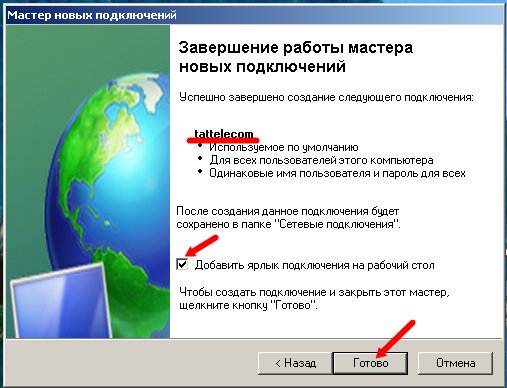
В новом окошке установите галочку «Добавить ярлык подключения на рабочий стол», если не хотите потом долго и упорно искать, откуда у вас запускается Интернет. Жмем кнопочку «Готово», и у вас появляется на рабочем столе ярлычок (у меня он с левой стороны и называется «tattelecom»), и выскакивает окошко первого подключения к Интернету.
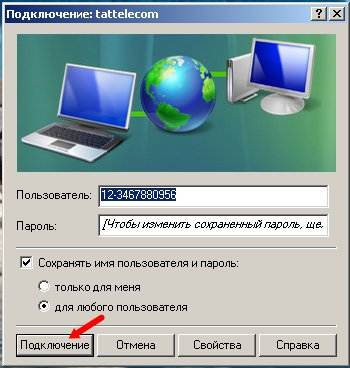
Смело жмите кнопочку «Подключение» и если вы всё правильно сделали, то выйдете в глобальную сеть. С чем я вас и поздравляю. Если же, подключения не произошло, то проверьте, включен ли у вас модем и подключен ли он к системному блоку, а потом если это не помогло, попробуйте проделать всю процедуру, которую мы вам описали ещё раз.
Если у вас дома не один компьютер, а есть еще и ноутбук, то теперь вы можете настроить подключение и для него одновременно.
А потом еще можете и документы сделать общими, и работать с ними на всех подключенных компьютерах.
Удачи Вам!
Ещё интересные статьи :

Что для делового человека самое главное? Правильно, контакты! Я хоть и не деловой ...

Работая на компьютере, мы очень часто используем Языковую панель, значок которой находится в ...

После того как, в нашей стране наконец-то отменили ничем не оправданный переход на летнее и ...

Кто-нибудь умеет работать на компьютере без клавиатуры? Я, нет. Даже если включить экранную кл ...

У вас на рабочем столе полный порядок. Все файлы разложены по папочкам. Но каждый раз после ...
Related posts:
- Настройка начальной загрузки Windows Можно настроить прикладную программу. Можно настроить операционную систему. Можно настроить...
- Настройка рабочего стола Windows XP Как бы ни был хорош и удобен Рабочий стол, а...
- Настройка параметров быстродействия Windows XP Компьютер тормозит – ужасно! Каждый файл или программа загружается по...
- Как установить пароль на Windows У вас на рабочем столе полный порядок. Все файлы разложены...
- Настройка клавиатуры Кто-нибудь умеет работать на компьютере без клавиатуры? Я, нет. Даже...
 Опубликовано в рубрике

Большое спасибо, за такую подробную инструкцию.Попробую для настройки подключения компьютера в своей маленькой сельской школе.